ブラウザをvimする
Vimiumとかメジャーサイトのキーバインドとか
目次
Vivium
ブラウザの操作をVimぽくできる拡張機能。色々できるぽいけれど、私は最小限の機能しか使っていない。
スクロール: j/k
シンプルにj/kでページのスクロールができる。
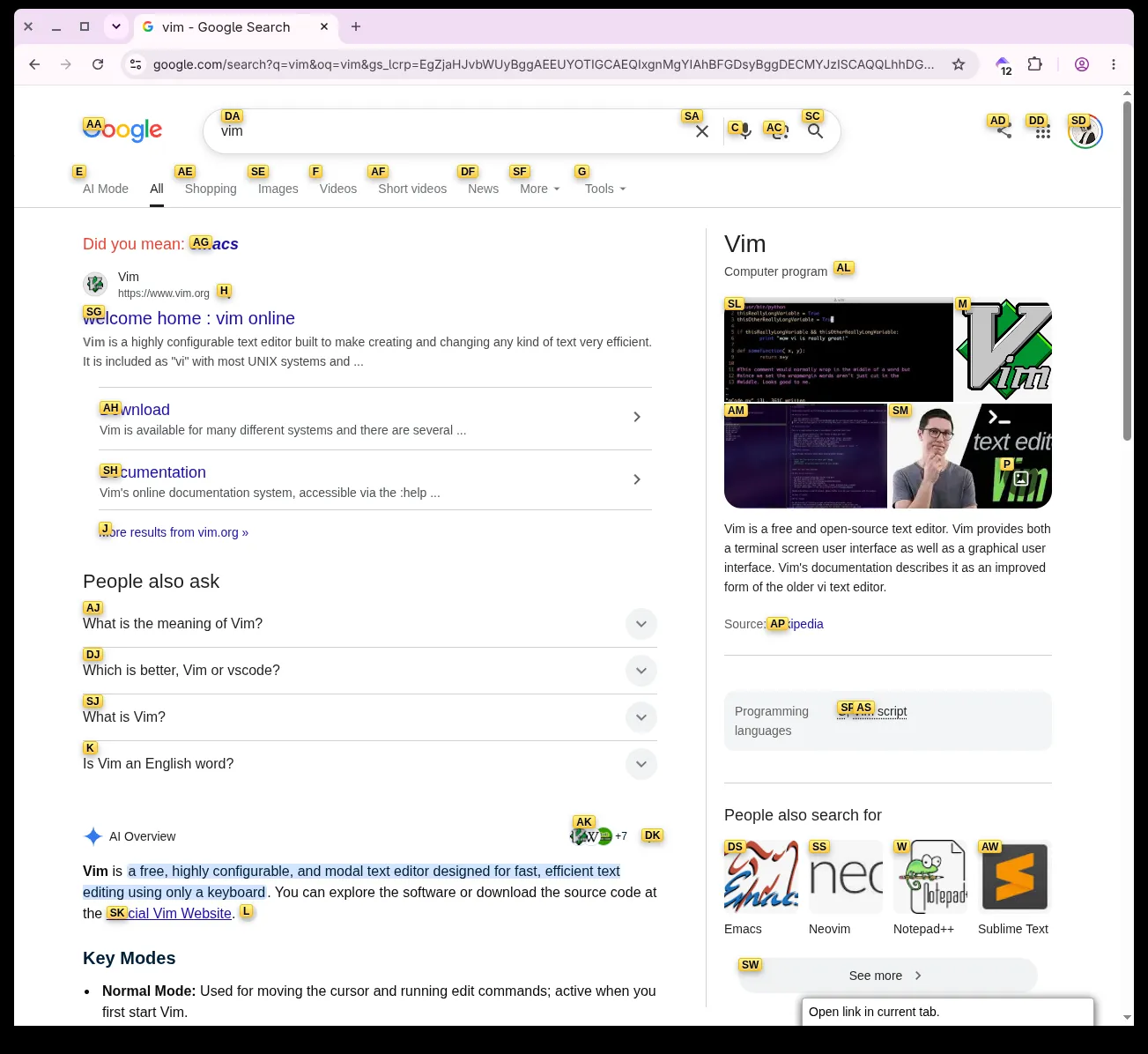
リンクへ: f -> id
fを押すと各リンクに固有のidが付されるので、次のワードとしてそれにジャンプできる。下記の状態ではSGを押すことでvimの公式サイトへいける。
ブラウザ操作
tでnew tab, xでclose tabができる。個人的にはCtrl + t/wの方が好みなのであんまり使ってはいない。
特定のサイトでvimを外す
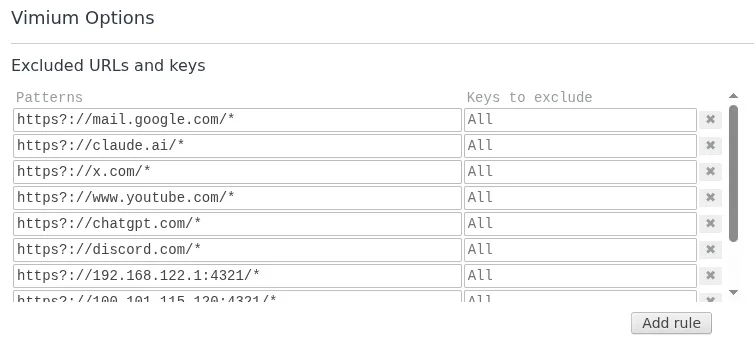
後述するような既にキーバインドに対応したサイトではvimiumとそのキーの奪い合いになるため、Excluded URLsに追加する必要がある。
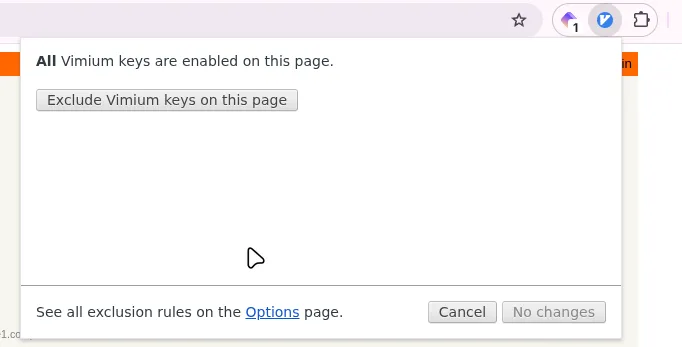
現在のサイトを除外するのであれば右上の拡張機能のボタンをクリックすると以下のUIで除外できる。
このブログサイトはvimキーバインドもどきに対応しているため、除外リストに追加しておくのがおすすめ。以下は私が除外しているサイト一覧。(一応設定ファイルもこちらに)
:) jq '.exclusionRules[].pattern' Downloads/vimium-options.json
"https?://mail.google.com/*"
"https?://claude.ai/*"
"https?://x.com/*"
"https?://www.youtube.com/*"
"https?://chatgpt.com/*"
"https?://discord.com/*"
"https?://192.168.122.1:4321/*"
"https?://100.101.115.120:4321/*"
"https?://blog.uliboooo.dev/*"
"https?://github.com/*"
既にキーバインドのあるサイト
このサイトのように既にキーバインドが存在しているサイトもあります。その際はvimiumを上記のように設定すればいいです。
ここでは私の普段使っているサイトでのキーバインドの使い方をメモしておきます。
Twitter.com (x.com)
| key | desc |
|---|---|
n | ポストの作成 |
j/k | 上下のポストへ移動(フォーカス) |
r | リプライ |
t | リポスト/引用のメニュー |
l | like |
gh | goto home |
gn | goto notification center |
gm | goto DM |
Discord
詳細は過去記事: Discord hotkeyを。
- Ctrl + kで検索ボックス
- ボックス内で以下のショートハンド
@ 人$ チャンネル! ボイスチャンネル* サーバー名
- ボックス内で以下のショートハンド
Alt + arrow keyで現在のサーバーのチャンネルを移動できる
AI系
Ctrl + oで新規チャット。
くらい? あんまりキーバインドあってもね…
Youtube
| key | desc |
|---|---|
0 | 先頭へ |
k | pause / play |
c | 字幕トグル |
他にあるけどあんまり使ってない。UIにカーソルを当てるとキーバインドが表示される。